■各種機能の制限について
使用できるアプリを設定する
Z会専用タブレットでは、「アプリ一覧(保護者管理用)」から、お子さまが使用できるアプリを設定できます。
Z会専用タブレットが届きましたら、初期パスワードを変更してください。
- ①「設定」>「保護者パスワードの変更」
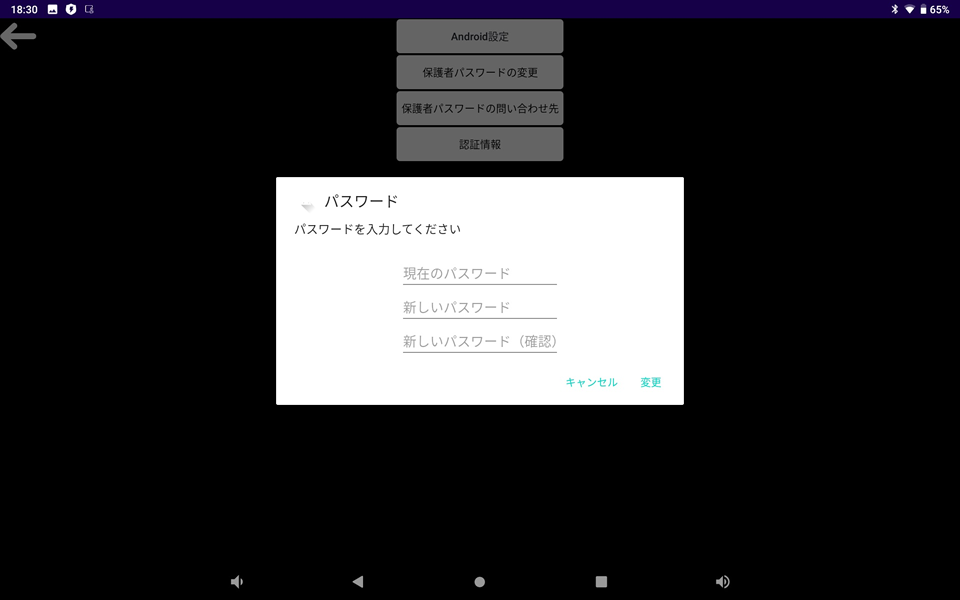
- ②現在のパスワードと新しいパスワードを入力。
「アプリ一覧(保護者管理用)」では、以下の初期パスワードが設定されています。
『zkai21app』 - ③新しいパスワードを入力して「変更」をタップ。
■「Dr.Web」「ESET」について
Z会専用タブレットには、ウイルス対策やURLフィルタを行えるソフト「Dr.Web」「ESET Mobile Security」「ESET Parental Control」があらかじめインストールされています。
●「Dr.Web」の利用について
「Dr.Web」は、ウイルス対策とURLフィルタをまとめて行えるソフトです。
Z会専用タブレットに表示されているDr.Webのアイコンをタップし、メールアドレスなどの情報を入力すると、14日間無料でお使いいただけます。
14日間の無料期間が終わるころ、登録いただいたメールアドレスに有料版への切り替えのご案内が届きます。(有料版への切り替えをされない場合、無料期間終了後にDr.Webの機能は停止します。)
●「ESET Mobile Security」「ESET Parental Control」の利用について
「ESET Mobile Security」「ESET Parental Control」は、それぞれ以下の機能が利用できるソフトです。
- ・ESET Mobile Security:ウイルス対策
- ・ESET Parental Control:お子様のタブレット利用制御(webフィルタリングなど)
利用の際には、Z会専用タブレットに表示されている「ESET Mobile Security」「ESET Parental Control」各アイコンをタップし、メールアドレスなどの情報を入力すると、30日間無料でお使いいただけます。
30日間の無料期間が終わるころ、登録いただいたメールアドレスに有料版への切り替えのご案内が届きます。(有料版への切り替えをされない場合、無料期間終了後に各ソフトの機能は停止します。)
Z会ではセキュリティ対策ソフトの利用をおすすめしておりますので、無料期間終了後も引き続き、有料版のご利用をご検討ください。(有料版への切り替えをされない場合、無料期間終了後に各ソフトの機能は停止します。)
- 各ソフトの有料版への切り替えは、必ず保護者の方がおこなってください。
- Dr.WebとESET社のソフトの併用はできません。どのソフトを利用されるかについては、下記比較表を参考に、各ご家庭でセキュリティや利用制限などをご検討のうえ、ご利用ください。
▶Dr.Web の各種設定方法はこちら
▶ESET の各種設定方法はこちら
▶各ソフトの機能の比較表はこちら